
A funcionalidade Inserir contadores permite que usuários autorizados do provedor incluam ou excluam leituras de contadores de impressoras monitoradas via rede ou USB. O recurso oferece validações para preservar a consistência do histórico e mantém um registro das ações realizadas, permitindo acompanhar quem fez cada alteração.
Atenção!
Inserções e exclusões retroativas podem impactar relatórios e fechamentos. Utilize esta funcionalidade com atenção.
Quem pode acessar a funcionalidade?
Podem acessar a funcionalidade as contas de colaborador que atendam a todos os seguintes requisitos:
- Possuir acesso a todos os clientes da empresa.
- Ter a permissão Gerenciar impressoras.
- Ter a permissão Inserir contadores, disponível no cadastro da conta de colaborador e vinculada à permissão Gerenciar impressoras.
Contas de administrador possuem automaticamente a permissão Inserir contadores. Contas de cliente não têm acesso à funcionalidade.
Aba Monitoramento automático
Nesta aba ficam os campos para localizar a impressora e realizar a inserção de contadores, além das informações da impressora selecionada e do histórico de leituras.
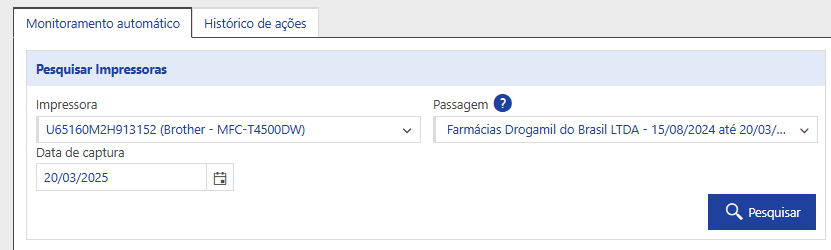
Pesquisar impressoras
- No campo Impressora, pesquise pelo número de série e selecione o equipamento. O resultado apresenta o número de série, a marca e o modelo.
- Selecione a Passagem correspondente ao período que deseja consultar. A passagem mais recente é selecionada automaticamente, mas pode ser alterada. Confira o cliente e o período antes de continuar.
- Selecione a Data de captura, que será a referência para a consulta do histórico, e clique em Pesquisar.
O que é uma passagem? É o período em que a impressora esteve monitorada ou vinculada a um cliente durante o monitoramento. Uma mesma impressora pode ter diferentes passagens ao longo do tempo, para um mesmo cliente ou para clientes diferentes.
Informações da impressora
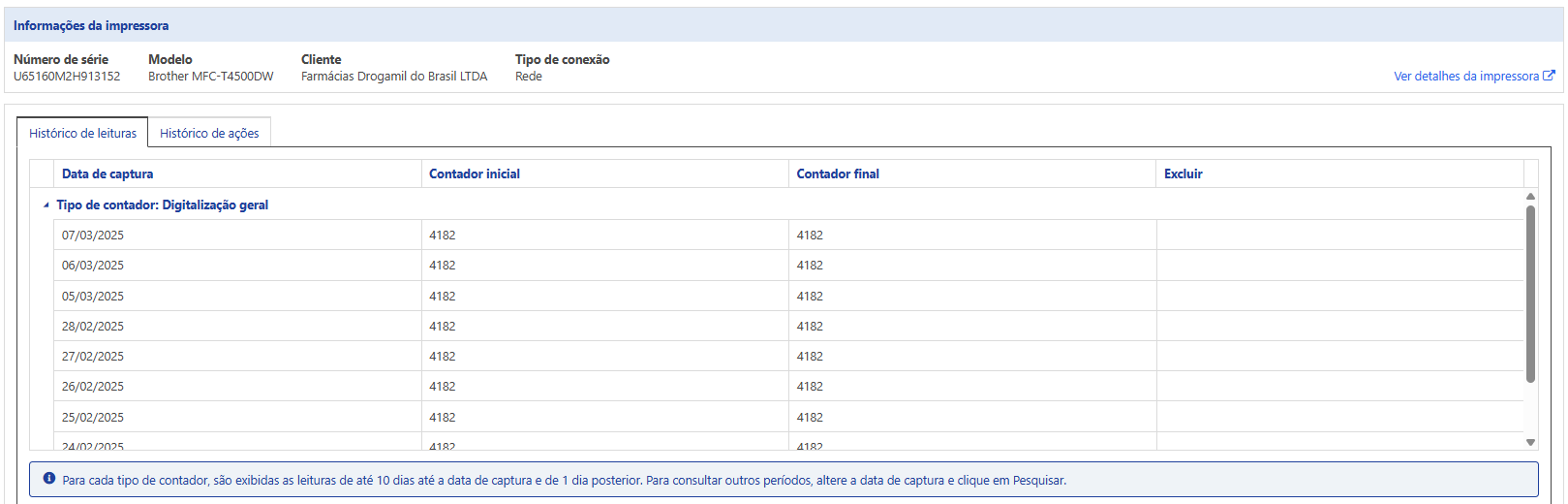
Após a pesquisa, a tela apresenta os dados da impressora selecionada:
- Número de série.
- Modelo.
- Cliente vinculado à passagem selecionada.
- Tipo de conexão: rede ou USB.
O link Ver detalhes da impressora permite abrir os detalhes da impressora no cadastro de Impressoras por cliente.
Histórico de leituras
O histórico apresenta as leituras da impressora agrupadas por tipo de contador. Para cada tipo, são exibidas as colunas Data de captura, Contador inicial, Contador final e Excluir.
A consulta exibe as leituras dos últimos 10 dias com registro até a data de captura selecionada e também a primeira leitura posterior a essa data, respeitando os limites da passagem. Para consultar outro período, altere a Data de captura e clique novamente em Pesquisar.
Cada linha representa a leitura daquele tipo de contador em um dia. Quando houver mais de uma medição no mesmo dia, o Contador inicial representa o menor valor registrado e o Contador final representa o maior.
A lixeira é exibida somente nas leituras que atendem às condições para exclusão pela própria ferramenta. Leituras recebidas automaticamente da impressora não podem ser excluídas por essa tela.
Histórico de ações da impressora
A aba Histórico de ações, disponível junto ao Histórico de leituras, apresenta apenas as inserções e exclusões realizadas na passagem da impressora atualmente selecionada.
Ao trocar a impressora ou a passagem, o histórico acompanha a seleção. Após uma inserção ou exclusão, a lista é atualizada para refletir a ação realizada.
Como inserir contadores
Preenchimento dos campos
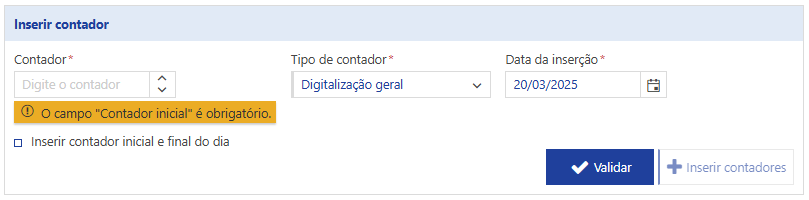
- Contador: informe o valor da leitura que deseja inserir.
- Tipo de contador: selecione um dos tipos disponíveis para a impressora.
- Data da inserção: informe o dia ao qual a leitura deverá ser associada.
- Inserir contador inicial e final do dia: marque esta opção quando precisar informar dois valores para o mesmo dia. Nesse caso, serão apresentados os campos Contador inicial e Contador final.
Se a opção de contador inicial e final não estiver marcada, o valor informado em Contador será utilizado como valor inicial e final da leitura.
Validar antes de inserir
Para concluir a inserção, siga o fluxo abaixo:
- Clique em Validar para conferir se os dados informados atendem às regras da funcionalidade.
- Se a validação for bem-sucedida, confira a prévia da leitura exibida no Histórico de leituras e compare sua posição com as leituras anteriores e posteriores.
- Se alterar qualquer campo após a validação, clique em Validar novamente. A alteração invalida a validação anterior.
- Se estiver tudo correto, clique em Inserir contadores. O sistema exibirá uma mensagem de sucesso e atualizará o histórico.
Principais regras de validação
As regras abaixo ajudam a evitar inconsistências no histórico de leituras. Algumas situações impedem a inserção; outras exigem que o usuário confirme que deseja prosseguir.
Impressora e passagem
- A impressora precisa estar disponível para inserção e possuir uma passagem elegível.
- A passagem não pode estar com monitoramento duplicado em mais de um cliente ao mesmo tempo. Nessa situação, os campos de inserção ficam indisponíveis. É necessário resolver a duplicidade na tela Monitoramentos duplicados.
- A data informada precisa estar dentro do período da passagem selecionada.
Data da inserção
- Não é permitido inserir uma leitura com data futura.
- Não é permitido inserir leituras em períodos abrangidos por um fechamento congelado. A data precisa ser posterior ao limite do fechamento, ou para inserir (ou excluir) contadores nesse período, é necessário descongelar o fechamento.
- A data não pode ser anterior ao início nem posterior ao fim de uma passagem encerrada.
Valores dos contadores
- O contador deve ser informado e não pode representar uma leitura totalmente zerada.
- Quando a opção de contador inicial e final estiver marcada, os dois valores são obrigatórios.
- O contador final não pode ser menor que o contador inicial.
- O contador inicial deve ser igual ou superior à leitura anterior do mesmo tipo, quando houver.
- O contador final deve ser igual ou inferior à leitura seguinte do mesmo tipo, quando houver.
- Não pode existir outra leitura do mesmo tipo de contador na mesma data.
Variações elevadas entre leituras
A funcionalidade também verifica se a diferença entre os valores informados e as leituras relacionadas é muito elevada. Essa conferência considera:
- A diferença entre a leitura anterior e o novo contador inicial.
- A diferença entre o contador inicial e o contador final do mesmo dia.
- Em situações específicas, quando não existe leitura anterior, a diferença entre o novo contador e a leitura seguinte.
Quando a diferença ultrapassa 20.000, a tela solicita uma confirmação antes de continuar. Quando ultrapassa 100.000, a inserção é bloqueada. Essas verificações ajudam a evitar lançamentos com valores muito diferentes do histórico da impressora.
Importante sobre as confirmações
Se mais de uma diferença elevada for identificada no mesmo lançamento, a tela poderá apresentar as situações em conjunto para que o usuário avalie os valores antes de confirmar.
Como excluir uma leitura inserida
- No Histórico de leituras, localize a leitura que deseja remover e clique no ícone de lixeira, disponível somente para leituras inseridas manualmente e que ainda não tenham sido alteradas pela coleta automática.
- Na janela de confirmação, confira as informações da leitura e o aviso sobre possíveis impactos em relatórios e fechamentos. Clique em Excluir para confirmar ou em Cancelar para manter a leitura.
- Após a exclusão, o sistema exibirá uma mensagem de sucesso e atualizará o Histórico de leituras.
Atenção: a exclusão não estará disponível se a data estiver dentro de um fechamento congelado ou se a passagem estiver com monitoramento duplicado. Leituras capturadas automaticamente não podem ser excluídas por essa tela.
Aba Histórico de ações
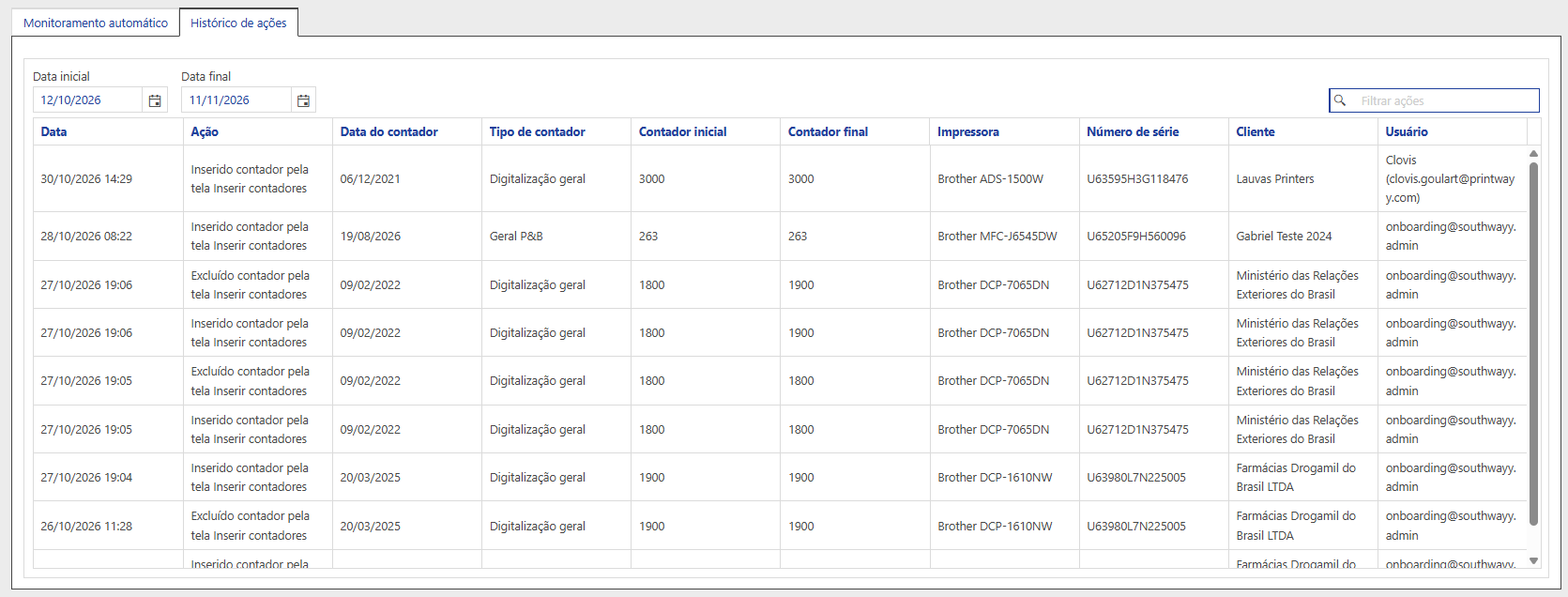
A aba Histórico de ações reúne os registros de inserções e exclusões realizadas pela ferramenta em todo o provedor. Seu objetivo é permitir a consulta e a auditoria das alterações, identificando o que foi feito, quando, em qual impressora e por qual usuário.
Período de consulta
Use os campos Data inicial e Data final para definir o período que deseja consultar:
- Por padrão, a consulta considera os últimos 30 dias até a data atual.
- O período máximo de consulta é de 30 dias.
- A data final não pode ser posterior ao dia atual.
Pesquisa de ações
No campo Filtrar ações, digite um termo para localizar registros. A pesquisa considera:
- Data e tipo da ação (inserção ou exclusão).
- Data do contador e tipo de contador.
- Impressora, número de série, cliente e usuário.
A pesquisa não considera os valores dos contadores inicial e final.
Como as alterações refletem nos contadores da impressora
As leituras inseridas ou excluídas passam a compor o histórico utilizado por relatórios, fechamentos e dashboards.
Quando uma alteração manual é mais recente que a última leitura enviada pela impressora, os valores do quadro Contadores totais nos detalhes da impressora podem refletir os contadores informados manualmente.
| Aviso nos detalhes da impressora Leituras mais recentes que a última enviada pela impressora foram inseridas ou removidas pela tela Inserir contadores. Os relatórios e fechamentos já estão atualizados com essas alterações. Já este quadro pode continuar exibindo os totais capturados automaticamente até que a impressora envie uma nova leitura. |
O aviso permanece até que a impressora envie uma nova leitura automática.
Recomendações de uso
- Confira cuidadosamente a impressora, o número de série, o cliente e a passagem selecionada.
- Verifique a data e o tipo de contador antes de validar.
- Compare os valores informados com as leituras anteriores e posteriores.
- Leia atentamente as mensagens de validação e os pedidos de confirmação.
- Tenha atenção especial a inserções e exclusões retroativas, pois elas podem impactar relatórios e fechamentos.
- Utilize o Histórico de ações para rastrear operações e identificar o usuário responsável.
Dúvidas frequentes
Por que uma impressora não aparece na pesquisa?
A impressora precisa pertencer ao parque do provedor, estar confirmada e possuir uma passagem elegível. Impressoras que pertencem ao cliente não são disponibilizadas nessa lista.
Por que os campos de inserção estão desabilitados?
A passagem pode estar com monitoramento duplicado ou inteiramente dentro de um período de fechamento congelado. Verifique a mensagem apresentada na tela.
Por que a validação menciona uma leitura que não aparece no histórico exibido?
A comparação considera as leituras anteriores e posteriores da passagem, mesmo que alguma delas esteja fora do intervalo atualmente apresentado no quadro. A data informada na mensagem ajuda a localizar a leitura relacionada.
Posso excluir uma leitura recebida automaticamente pela impressora?
Não. A exclusão pela tela está disponível somente para leituras inseridas pela própria ferramenta e que ainda não tenham sido alteradas pela coleta automática.
Por que uma leitura inserida não alterou os Contadores totais?
Os Contadores totais são atualizados conforme a posição da leitura em relação aos valores atuais e aos tipos de contador existentes para a impressora. Uma inserção retroativa pode atualizar o histórico sem alterar os totais atuais.
Como identifico quem realizou uma inserção ou exclusão?
Consulte a aba Histórico de ações. Ela informa a ação realizada, a data, a impressora, o cliente e o usuário responsável.
Uma leitura excluída deixa de aparecer no histórico de ações?
Não. A exclusão gera um novo registro, e o histórico mantém tanto a ação de inserção quanto a ação de exclusão para permitir a rastreabilidade.